入稿ガイド
データ作成時のご注意
冊子データの作り方(冊子の構成)
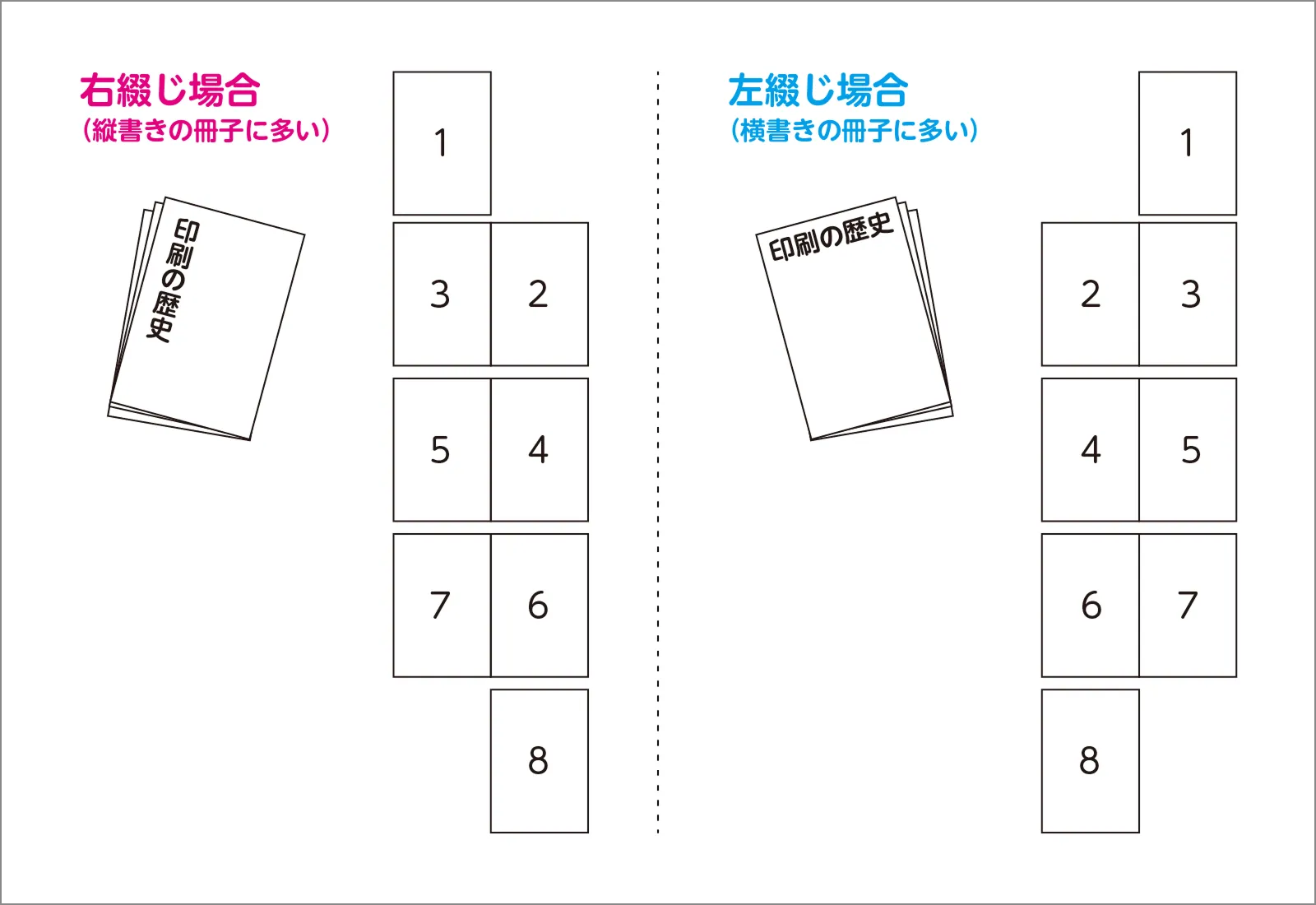
見開きページ(8ページの場合)は下記図のような順番になります。
アートボードは1ページずつお作りいただき、書き出したPDFも1ページずつに分かれている方が好ましいですが、見開きの状態でも問題ございません。
中綴じ冊子
中綴じ冊子と無線綴じ冊子の違い
冊子の綴じ方にはいくつか種類がありますが、弊社で扱っているのが「無線綴じ」と「中綴じ」です。
この2つは、見た目・使い勝手・向いている用途がはっきりと異なります。
中綴じ冊子では分厚すぎるものは製本できないため、無線綴じをご検討ください。
中綴じ冊子とは
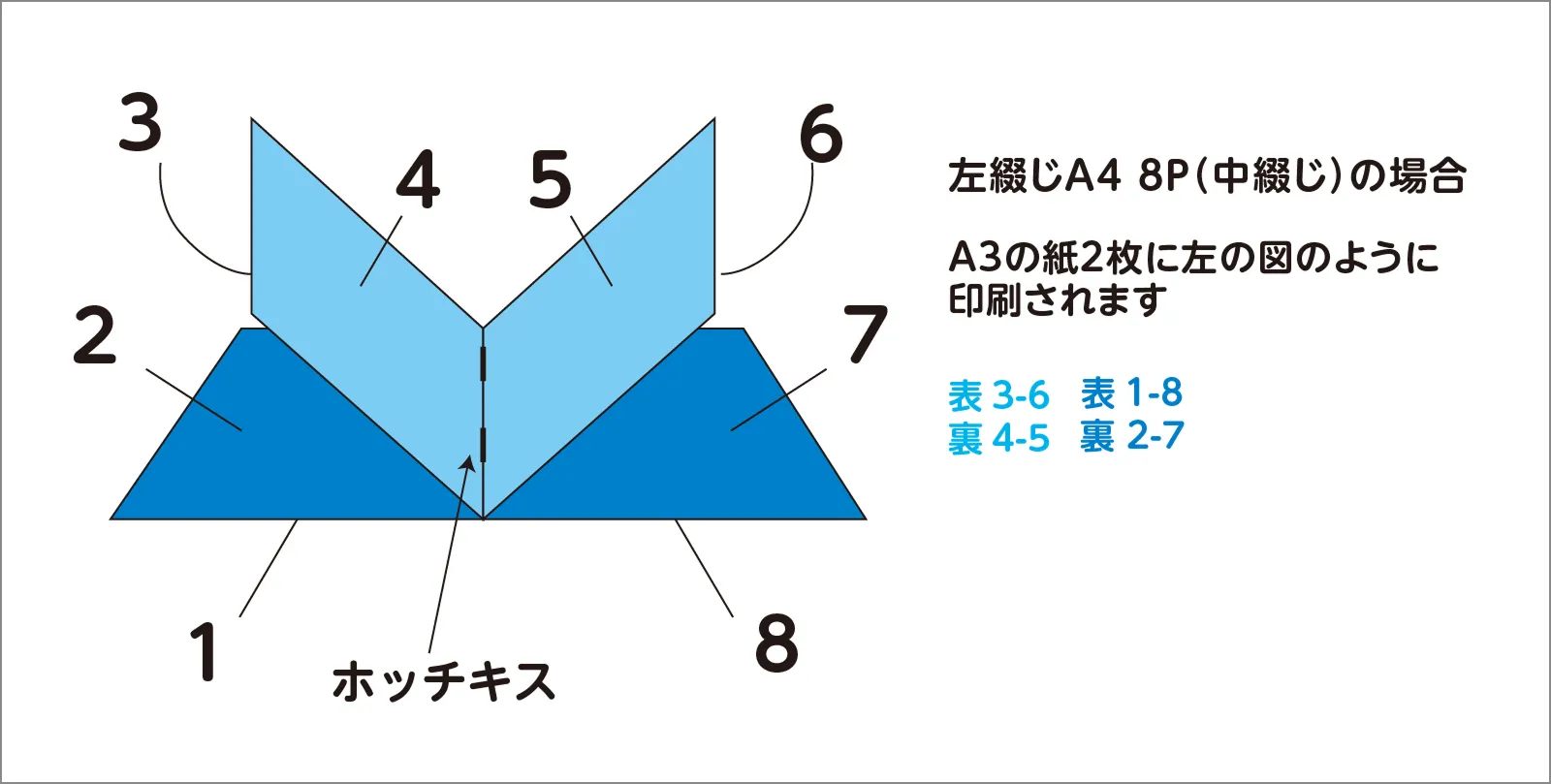
紙を二つ折りに重ね背の中央をホチキスで留める方法で制作します。
雑誌の付録、小冊子、パンフレットなどでよく見かけます。
1枚の紙に4ページ印刷するため、ページ数は4の倍数になります。(例え、表紙と裏表紙の裏が白で印刷しない場合でも8ページと数えます。)
特徴
- 本を開くとほぼ平らに開く
- ページがめくりやすい
- 軽くて扱いやすい
- 比較的制作コストが低い
向いている用途
- 少ページの冊子
- パンフレット
- フリーペーパー
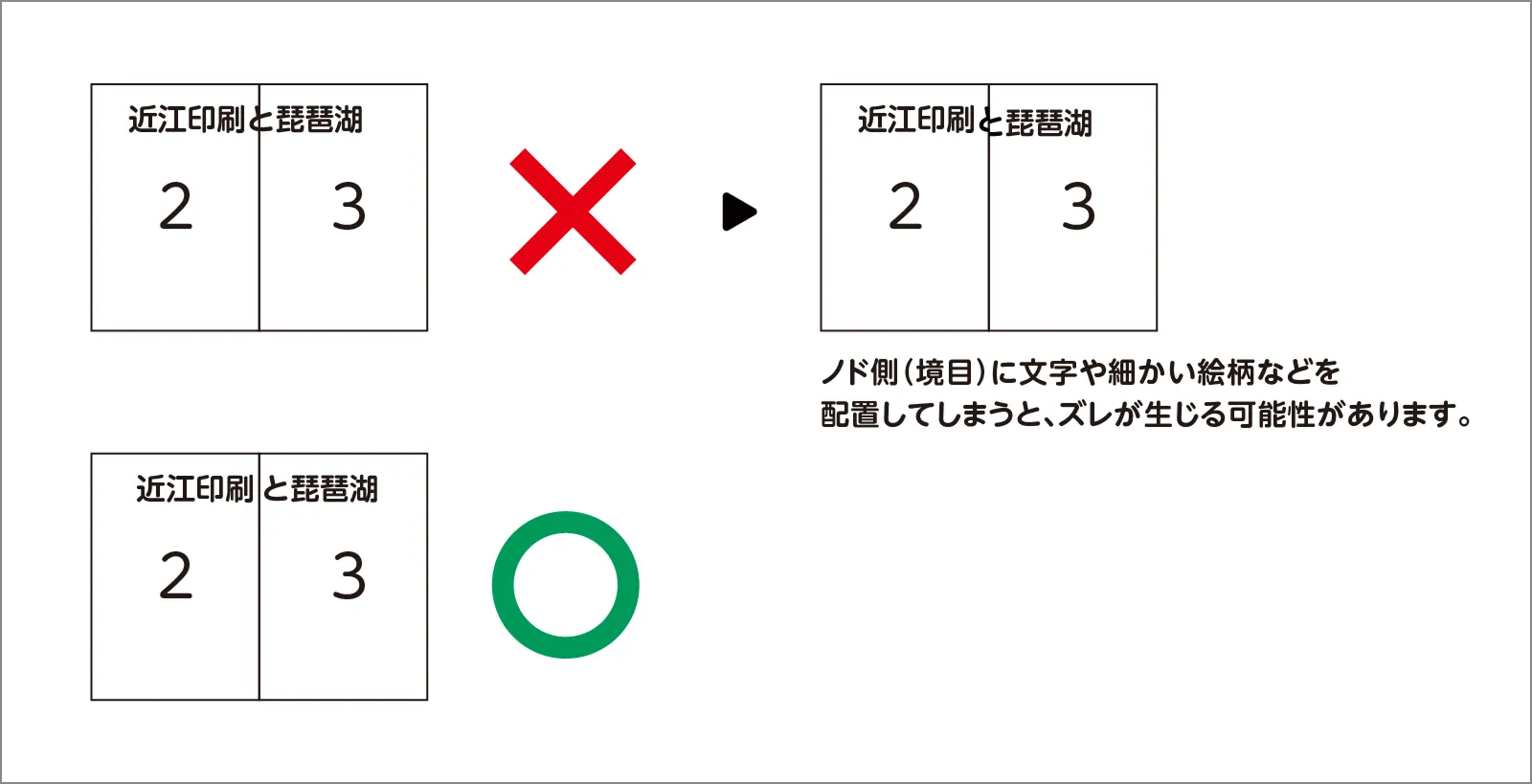
制作時の注意点① 小さな文字や図などのまたがり
見開きでデザインする場合はズレが生じる可能性があるため、文字や細かい絵柄などをノド側(境目)に配置しないでください。
制作時の注意点② インデックスなど、小口側ぎりぎりに絵柄がある場合
ページ数の多い冊子(紙質にもよりますが20ページ以上)の場合で小口側にインデックスなどをつけられる際は、クリープ処理を行いますので文字や細かい絵柄などを文字や細かい絵柄などをノド側(境目)に配置しないでください。
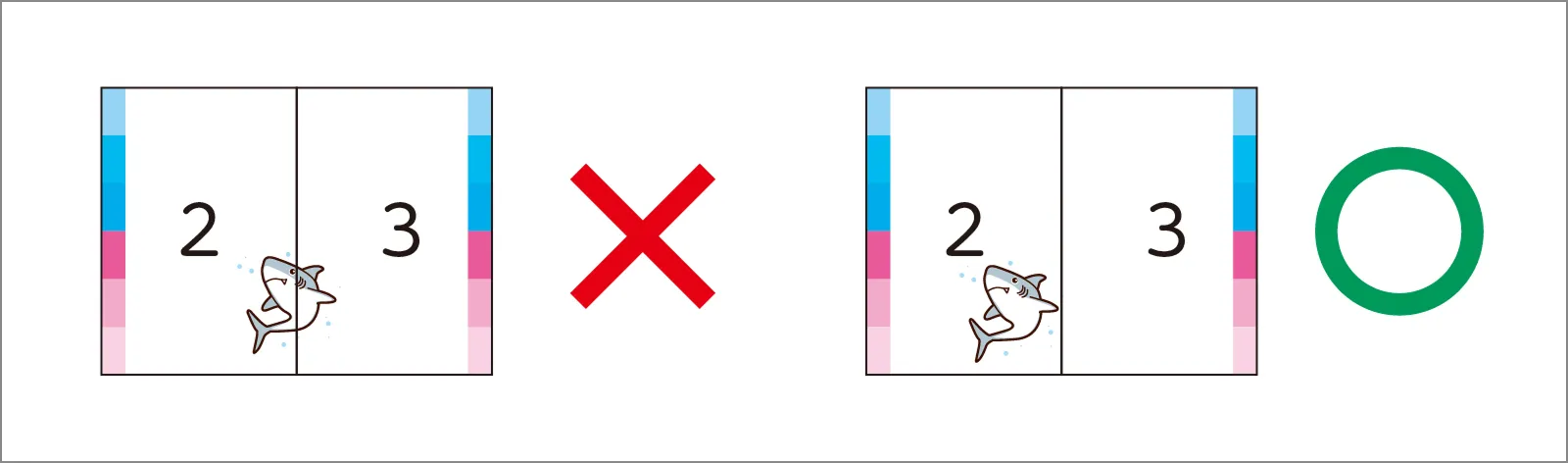
クリープ処理とは「冊子を閉じたときに、ページの端がきれいに揃うように、あらかじめ中のページを少しずつずらして印刷すること」です。
中綴じ冊子は紙を何枚も重ねて中央をホッチキスで止めている状態ですが「外側のページ→ほとんどずれない」「真ん中に近いページ→紙の厚みの分だけ、外に押し出される」という状態になっています。
そのまま何も処理をせず断裁してしまうと中央の小口側だけ、押し出された分が切れてしまいます。
インデックスなど、小口側ギリギリに絵柄がある場合はこれを防止するために喉側を少し削って印刷を行います。この調整がクリープ処理です。
喉側に絵柄や文字があると削られてしまうため、注意が必要です。
無線綴じ冊子
無線綴じ冊子とは
紙を重ねたまま、背の部分を糊で固めて接着する方法です。
文庫本、参考書、一般的な書籍の多くがこれにあたります。
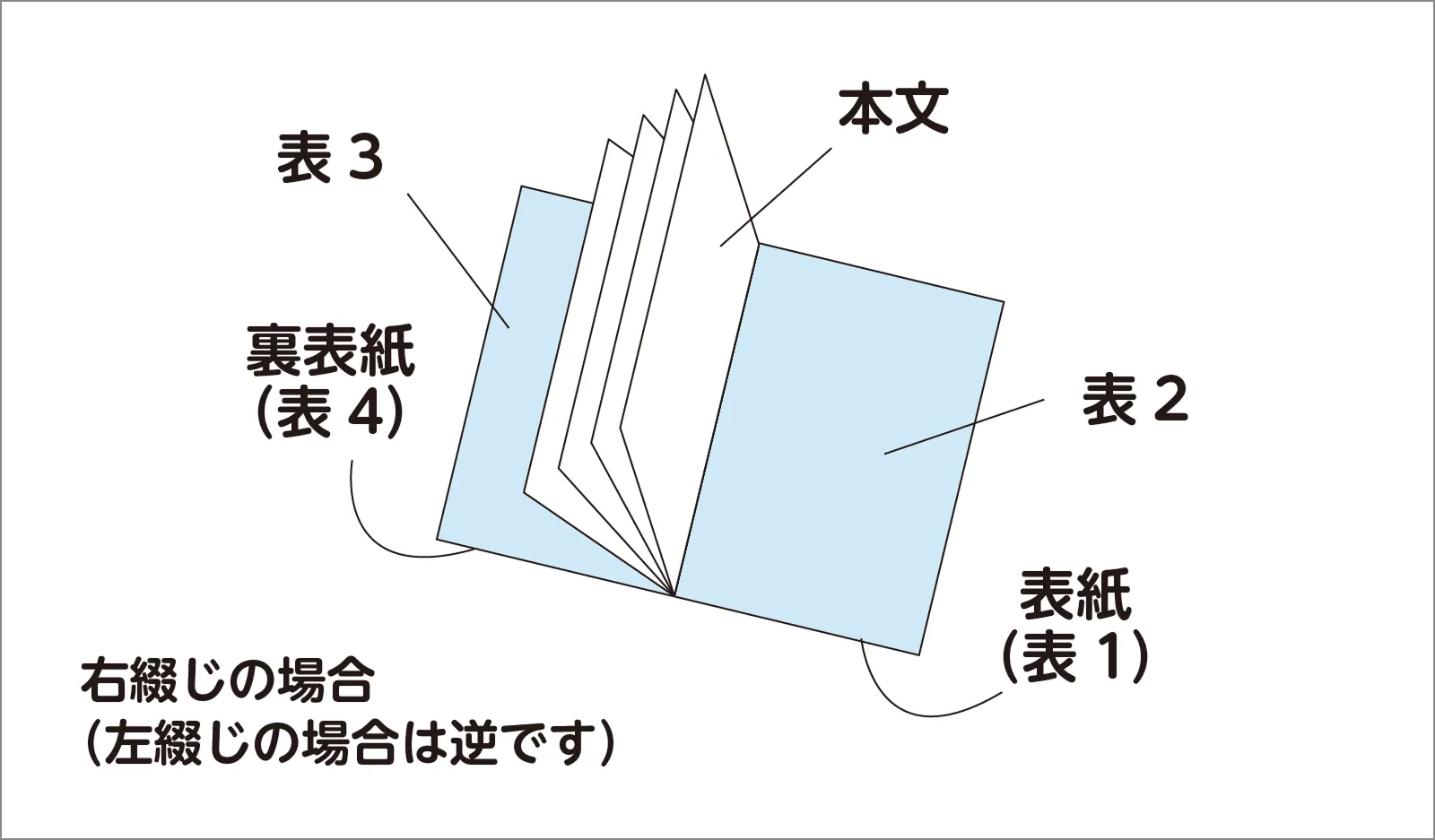
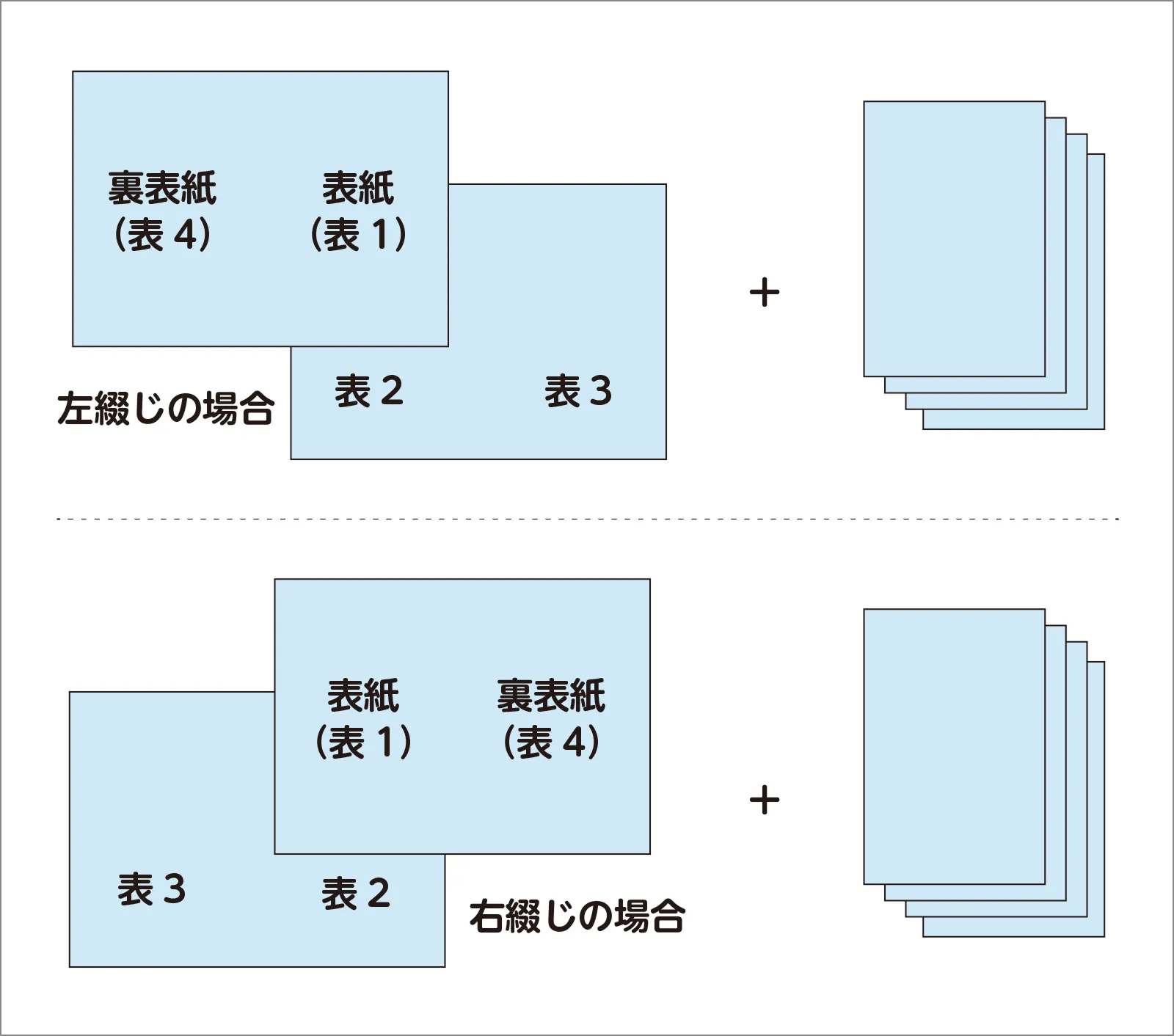
上記の図の「表2」と「表3」に印刷をしなくても4ページと数えます。
【表紙(表1)+表2+表3+裏表紙(表4)=4ページ】
ですので、本文が20ページの場合は「4ページ+20ページ=24ページ」の冊子ということになります。
特徴
- 背表紙ができる
- ページ数が多くても作れる
- 見た目がしっかりしていて、本らしい
向いている用途
- 書籍
- カタログ
- 作品集
- 読み物として長く残したい冊子
制作時の注意点① 厚み
薄すぎるものは製本できないため、中綴じをご検討ください。
紙によって異なりますが、例えば本文が上質70Kの場合、本文だけで最低でも20ページ以上ないと無線綴じにすることはできません。
制作時の注意点② データ作成
表紙は本文とは別のデータで作成ください。
制作時の注意点③ 背表紙
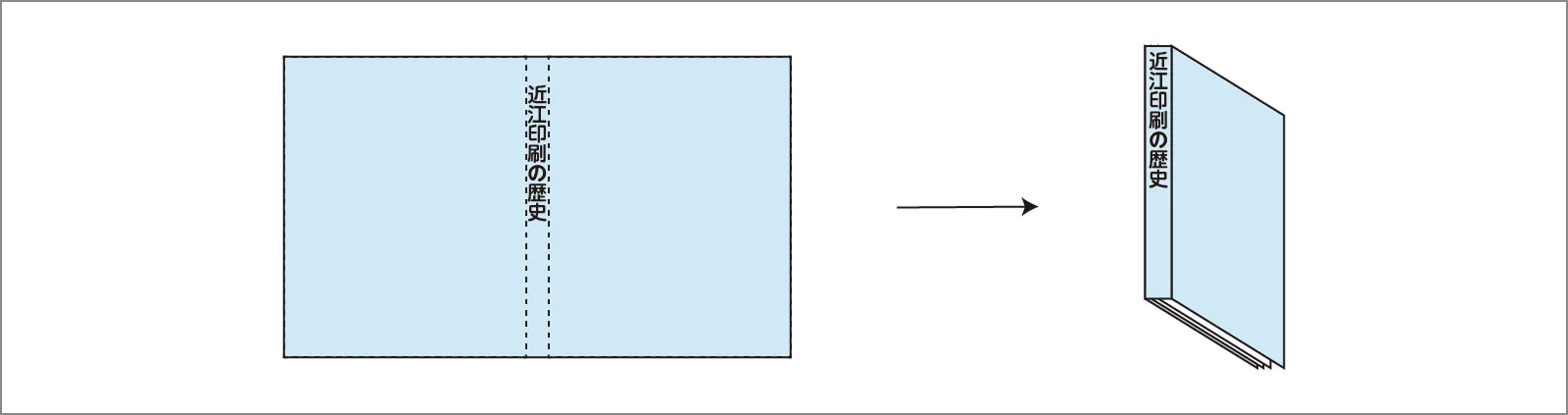
無線綴じ冊子の場合は背表紙に厚みが生じます。
そこに文字を入れることができますが、薄すぎる冊子では読みづらくなるためおすすめできません。
例えば上質紙80ページの冊子ですと、背表紙は約4mmとなります。
その場合、無理なく入れられる文字のサイズは幅2mm程度です。フォントにもよりますが、6pt〜7pくらいになります。
制作時の注意点④ ノド側のマージン(余白)
下記図のように、無線綴じ冊子は糊で綴じることから、ノド側が少し隠れてしまい見えなくなります。(厚みや紙の種類によって読みづらくなる幅は変わります。厚くなればなるほど読みづらくなる幅が増えます。)
ですから、小口側には十分な余白をとって、データを作成してください。
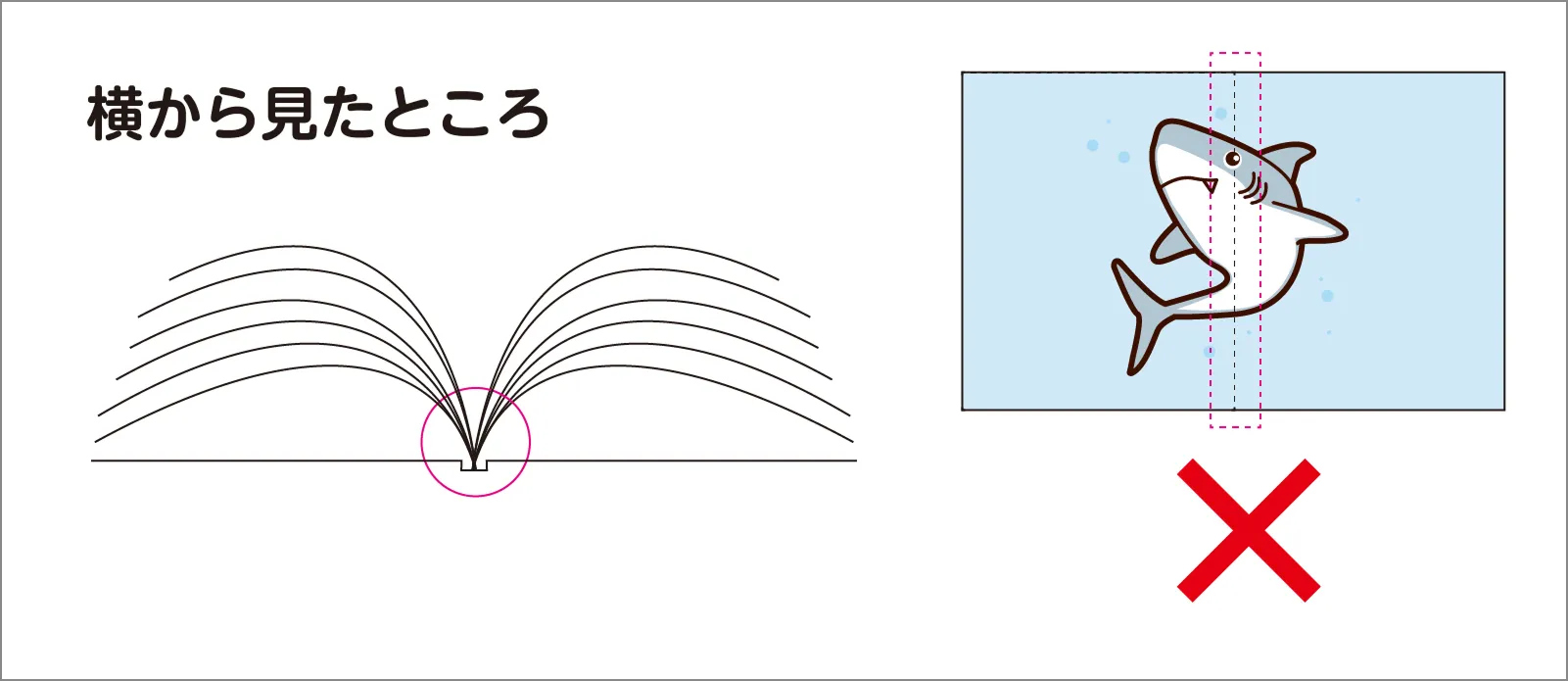
特に読めなくなってはいけない文字や図柄などはノド側にレイアウトしないようにしてください。
※見開きで地図などを作る場合は特にご注意ください。
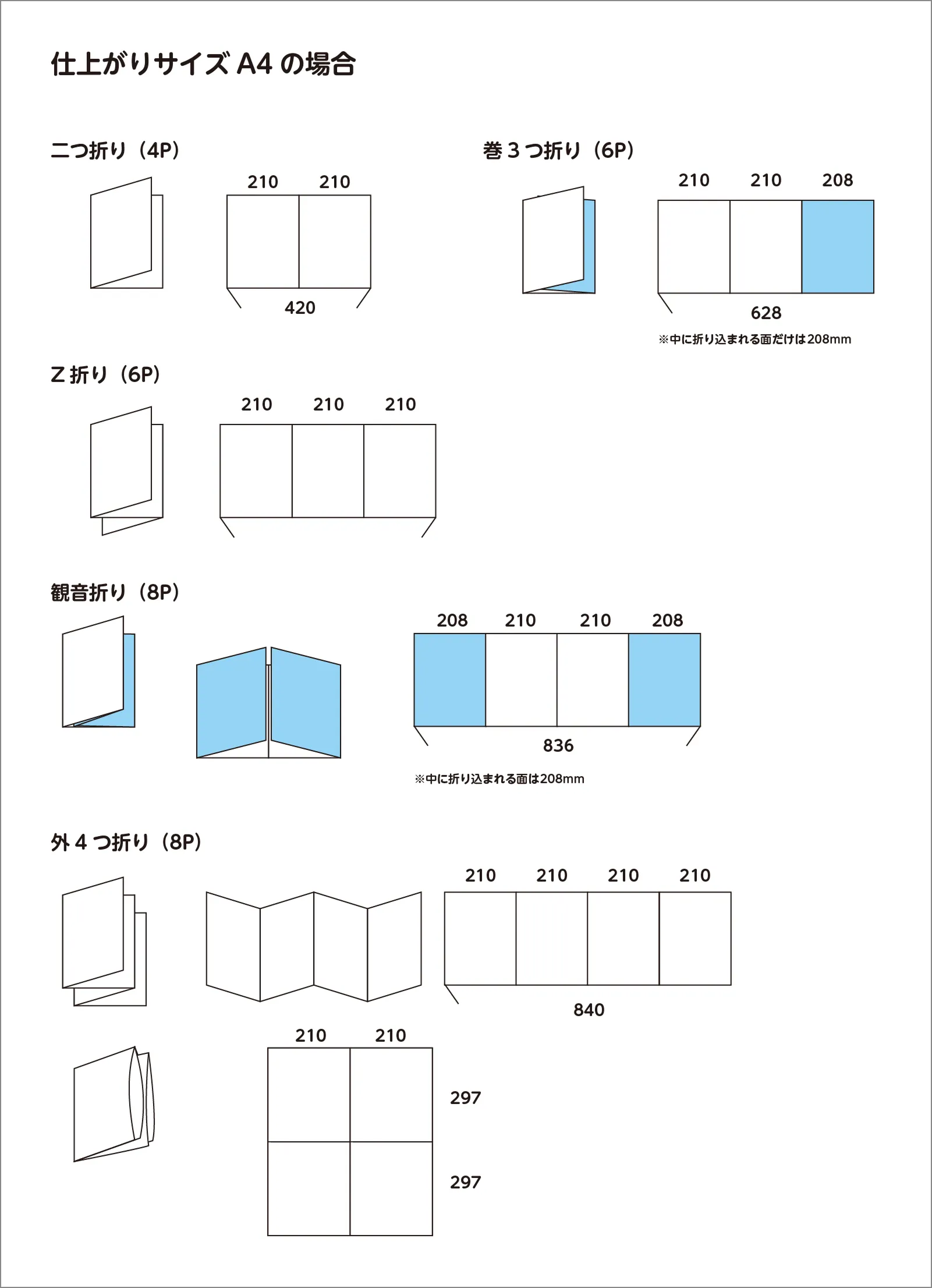
折りパンフレット
折りパンフレットの種類
入稿データの形式
推奨形式
- PDF X-1a / PDF X-4
- Illustrator(CC2024まで)
※ほかの形式については、一度ご相談ください。
※x-1a(エックスワンエー) もしくはX-4(エックスフォー)の書き出し方法が不明な場合は、以下のボタンを押してください。
データの準備(Illustratorで作成した場合)
カラー(スウォッチ)の処理について
スウォッチ内の「特色」は全て「プロセスカラー」に変換してください。
「特色」が残っているとエラーの原因となり、製版・印刷を行うことができません。
スウォッチを確認
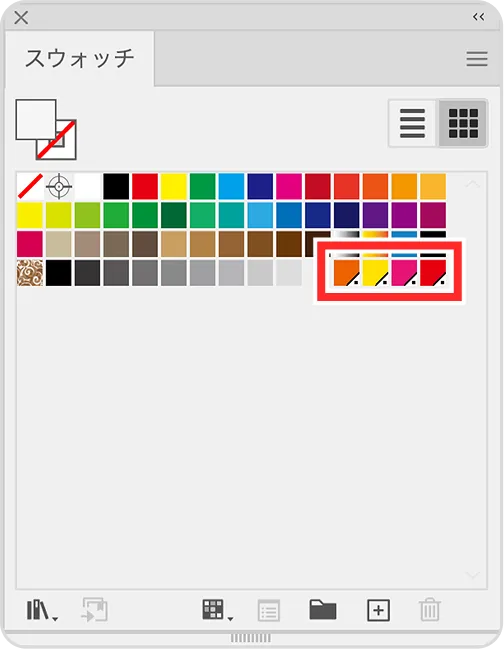
カラータイプを確認
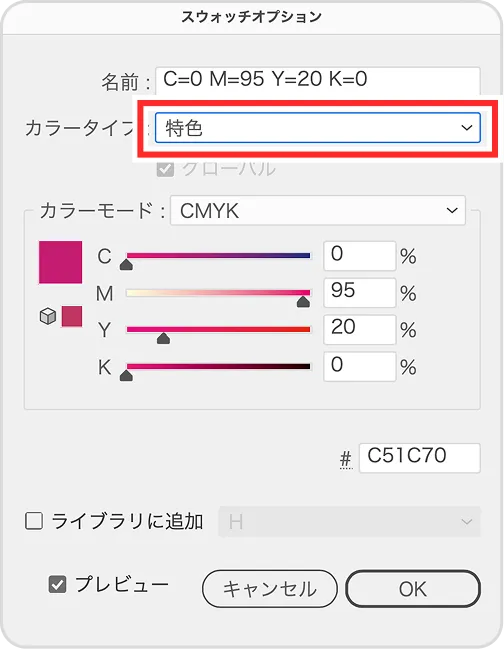
特色からプロセスカラーへ変換
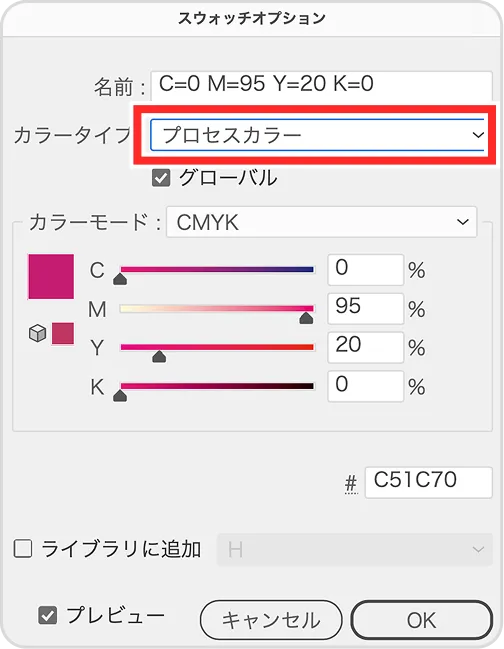
全てプロセスカラーに
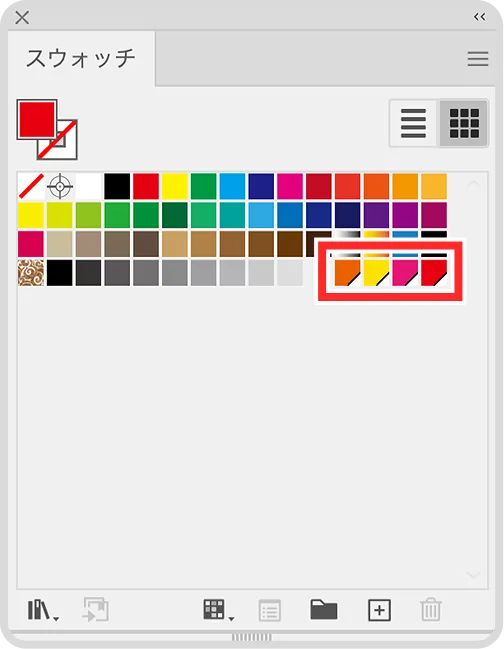
PDF-X-1a または PDF-X4 でのご入稿の場合でも、プロセスカラーへ変換しPDFの書き出しを行なってください。
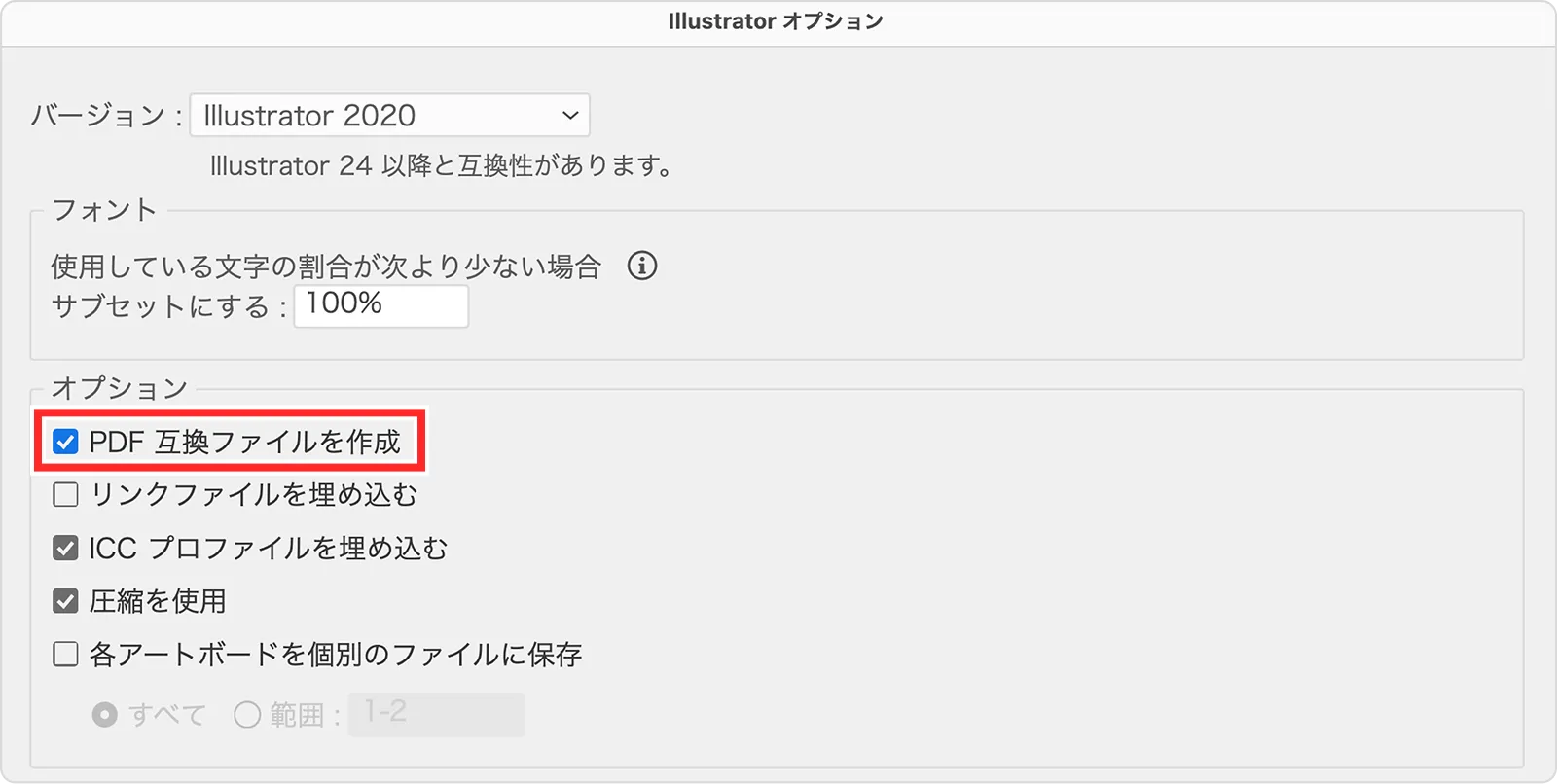
Ai(Illustrator) ファイル保存時、「PDF互換ファイルを作成」にチェック
Aiファイル保存時に「PDF互換ファイルを作成」にチェックを入れてください。
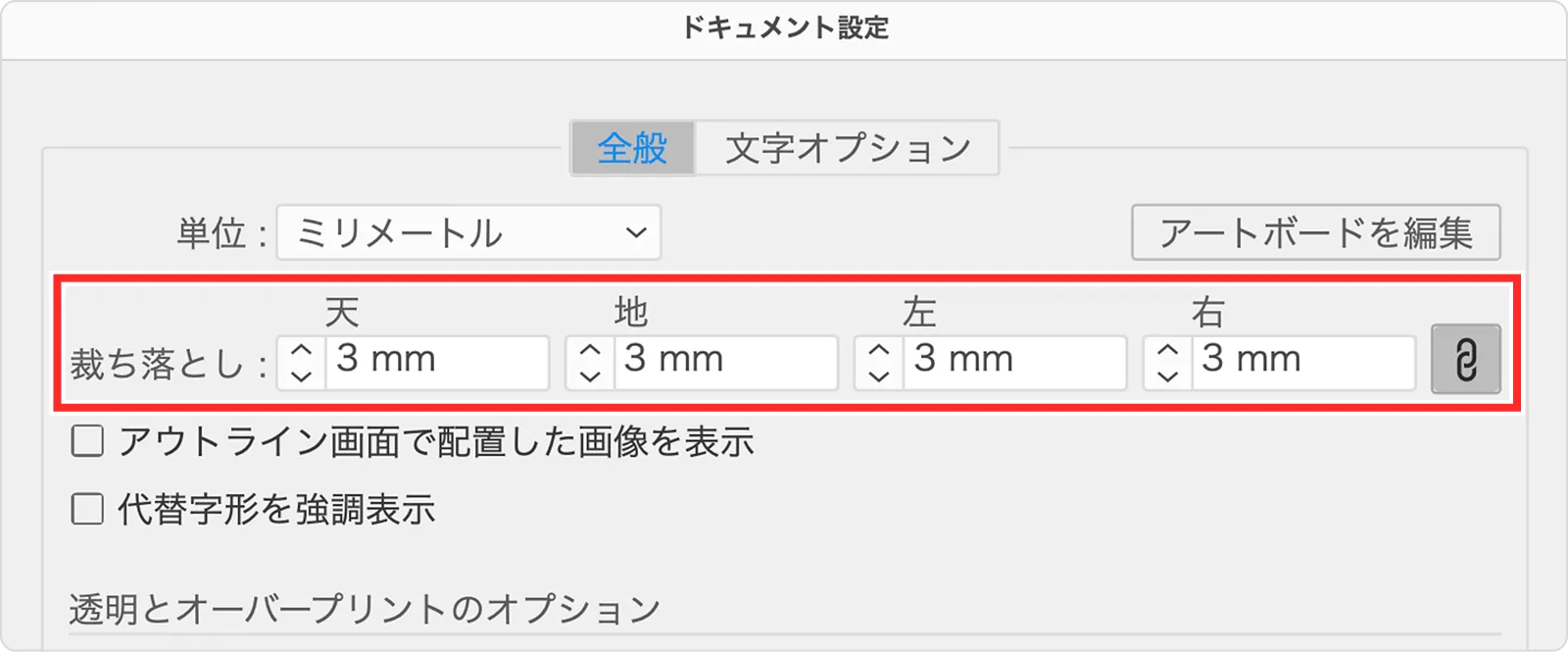
「ドキュメント設定」で「裁ち落とし」を3mmに
「ドキュメント設定」の「裁ち落とし」設定は「天・地・左・右 3mm」に設定してください。
裁ち落とし設定ができた状態
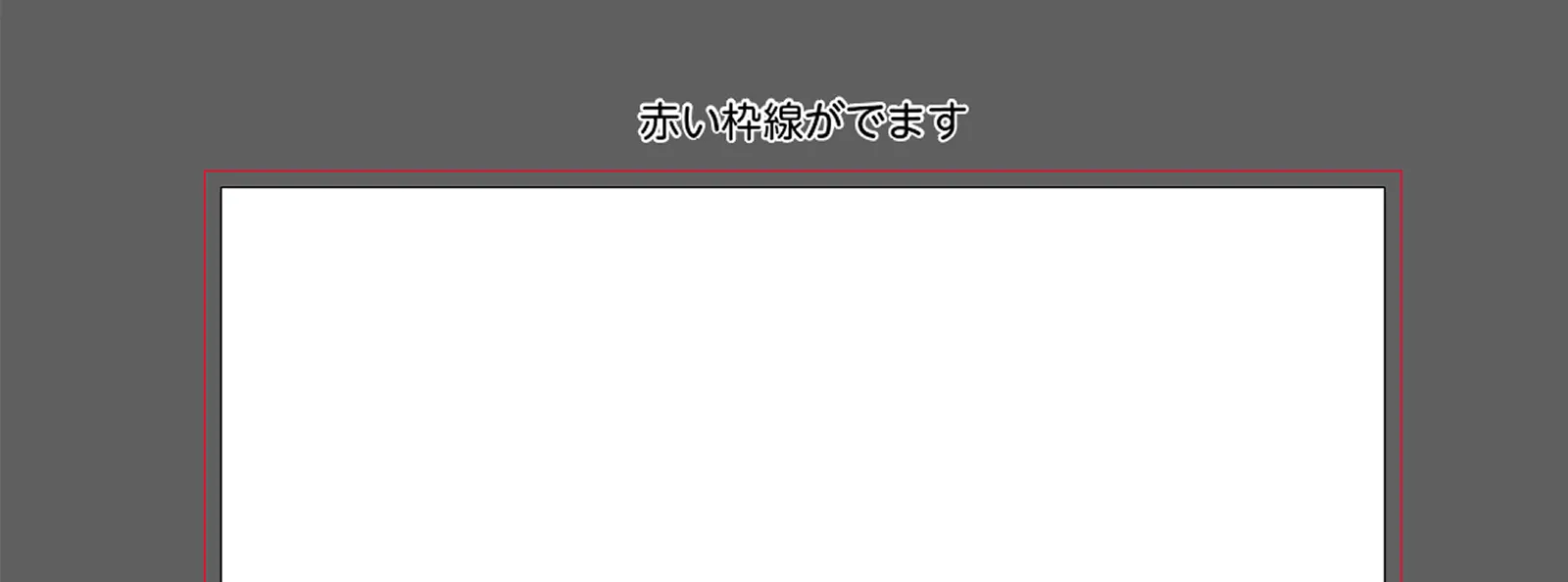
塗り足しとは…仕上がりサイズから外側に3mm足した部分のことです。
ここは断裁の際に切り落とされる部分ではありますが、紙のフチまで印刷をしたい場合には必ず必要となります。
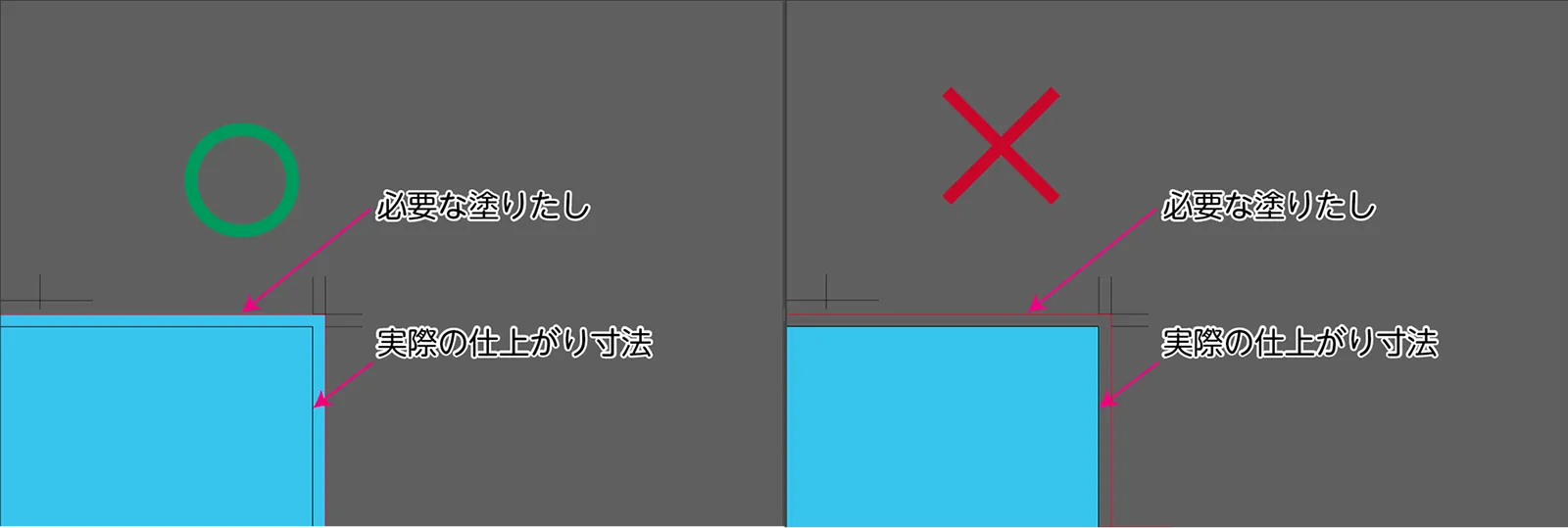
塗りたしがない状態のデータでご入稿いただきますと印刷不良の原因となります。
必ず設定していただくようお願いします。
配置画像のパッケージ
配置画像は「埋め込み」ではなく「リンク」で行い、リンク切れを防ぐために「パッケージ」でリンク画像を収集してください。
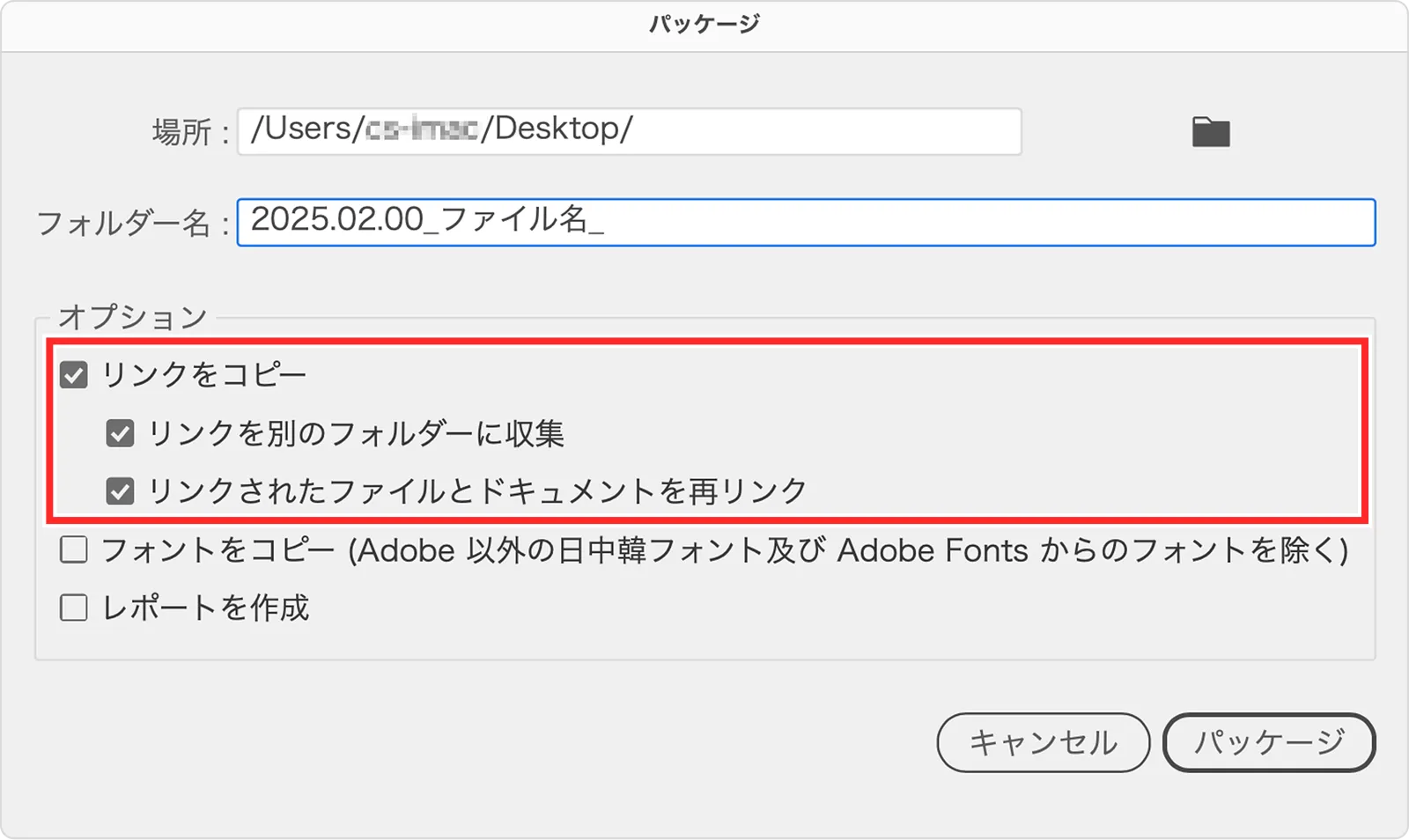
※リンク画像に関しては、基本的にCMYKモードにしてください。(RGB、特色等が混在してる場合、印刷事故の原因になります)
推奨のデータ形式は、「psd」「jpeg」「tif」です。 (epsは推奨していません)
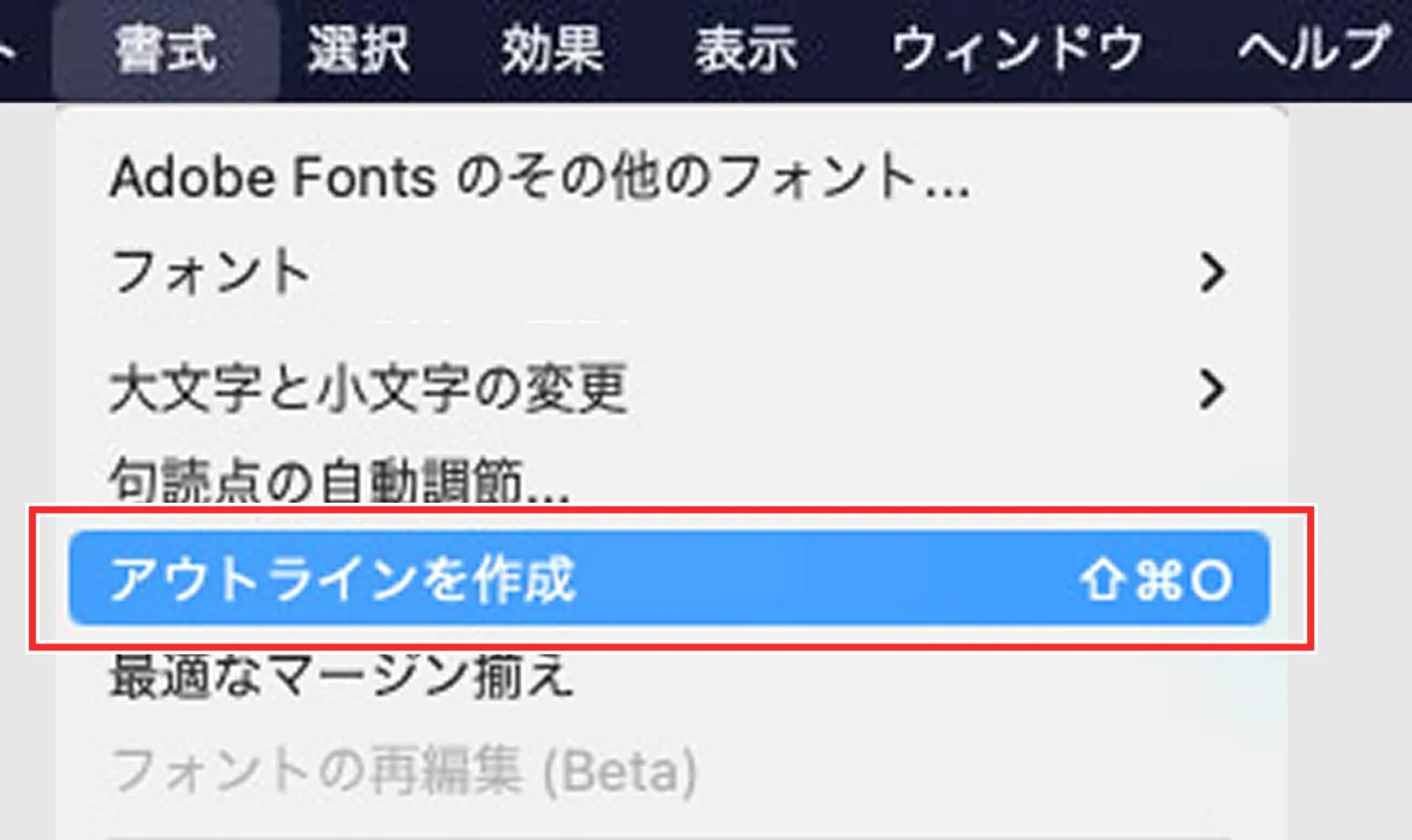
入稿用データはアウトライン化してください
データの準備(Microsoft Office系ソフトでデータを作成した場合)
PDF(高品質設定)で書き出してください
ExcelやWordで作成したファイルは、PDF(高品質設定)で書き出してください。
また、念のため元ファイル(ExcelやWordの元ファイル)と、PDFを一緒にご入稿ください。
レイアウト崩れや色の誤差が発生する場合があります
Word・Excel・PowerPointで作成されたデータは、PC環境の違いによりレイアウトの崩れ等の不具合が発生する可能性が高いので、必ずPDF校正を確認いただいております。
PDFファイルの閲覧ソフト Adobe Acrobat Reader のダウンロードはこちらから
「裁ち落とし」をご希望の場合
「裁ち落とし(上下左右に余白の無いデザイン)」の場合「塗り足し」が必要となります。
Excel・WordなどOffice系ソフトでデータを作成され、「塗り足し」を設定する事が難しい場合は事前にご相談ください。
OS、バージョンをお知らせください
お使いのパソコンのOS、Office系ソフトのバージョン(アプリ情報)を、データご入稿時にお知らせください。
基本的に無料のPDF校正をご要望ください
データによりリサイズが必要な場合がありますので、基本的に無料のPDF校正をご要望ください。
印刷用に書き出したPDFをお送りさせていただきますので、お客様の方で最終確認をお願いします。
※データご入稿後、チェックをさせていただき、不具合などありましたら担当よりご連絡させていただきます。
データの入稿方法
各種入稿方法のご案内
以下4つの入稿方法からお選びください。
それぞれ詳しく解説しておりますので、各リンク先をご一読ください。
